Un shooting, du début à la fin
Étape 01 · Planifier
Étape 02 · Préparer
Étape 03 · Se coordonner
Étape 04 · Recueillir
Étape 05 · Sublimer
Retouchez la sélection dans l'Image Editor, exportez avec filigrane.
Étape 06 · Publier
Contenu & IA
Aperçu
Un éditeur accéléré par GPU dans l'esprit de Lightroom : courbes, mélangeur de couleurs, masques, pinceaux et harmonisation des carnations – relié à Drive, avec export filigrané.
Voir Image Editor en direct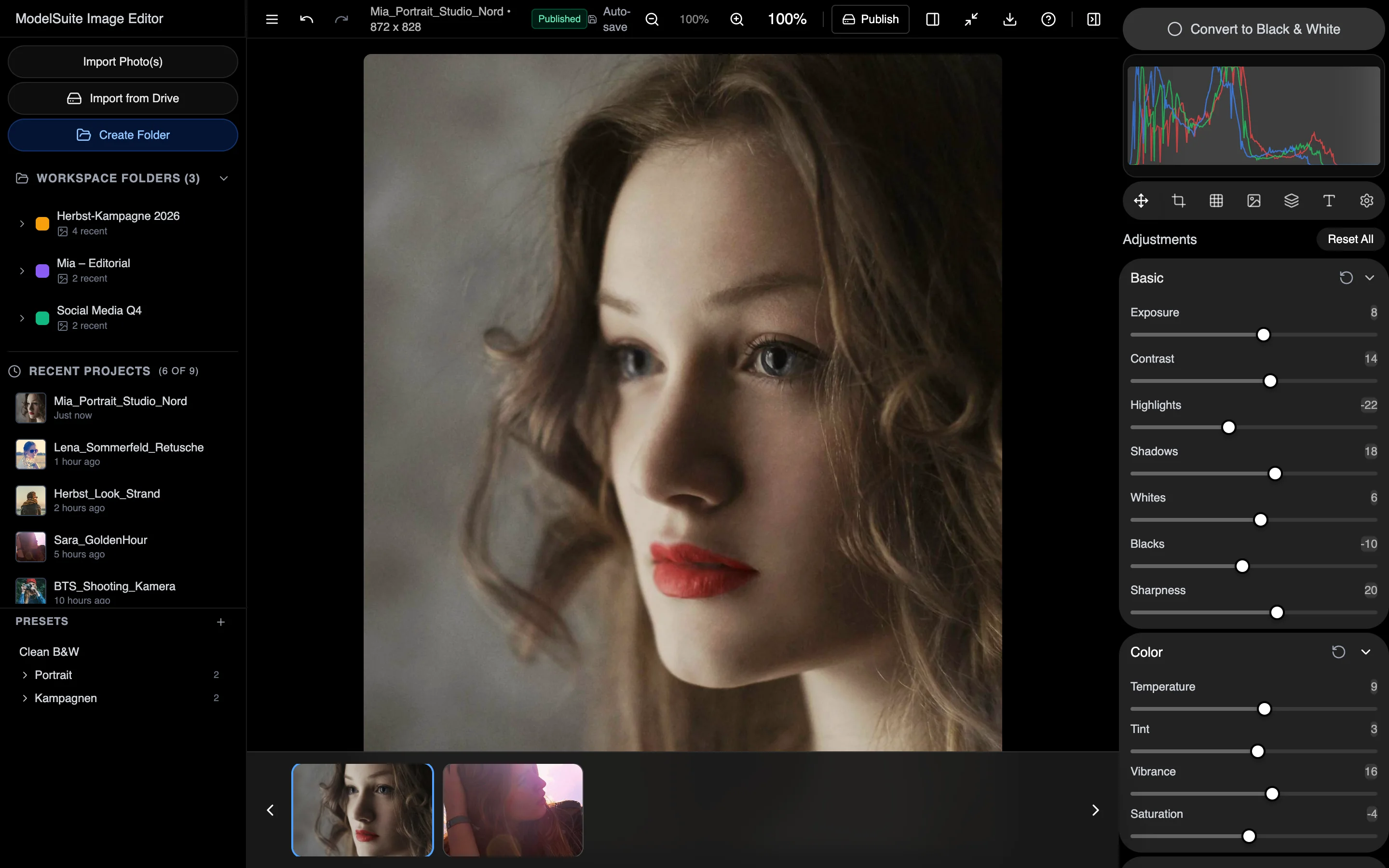
4 fonctions
Ce que fait le module, point par point.
Exposition, courbes, TSL, noir & blanc, grain, vignettage.
Masques, pinceaux et égaliseur de carnations.
Enregistrez, organisez, importez et exportez vos propres looks.
JPEG, TIFF ou WebP – directement dans Drive.
Espace Drive + Image Editor
Ouvrez les images directement depuis Drive, retouchez-les et republiez-les.
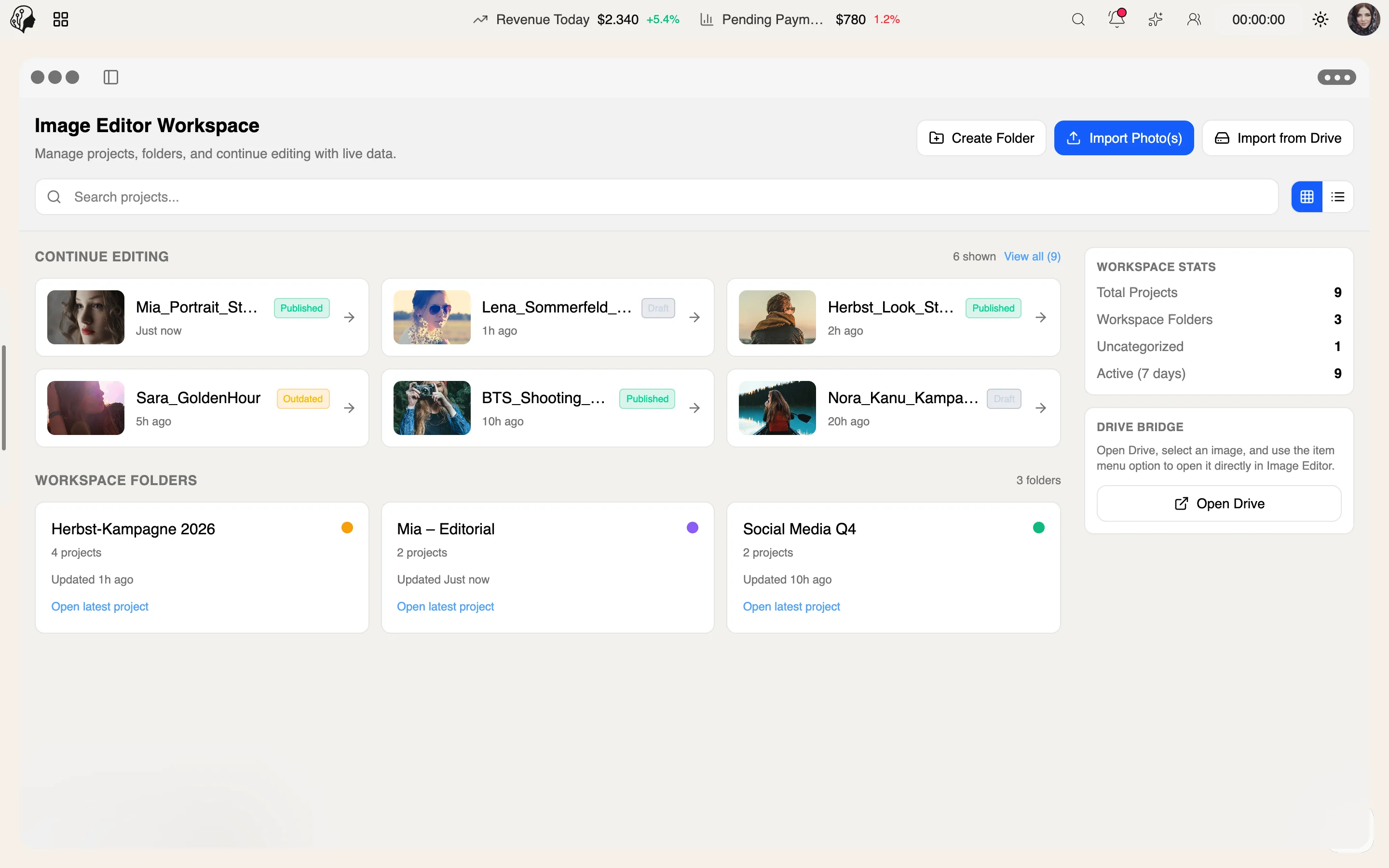
Trois étapes · sans détour par l'export
Chargez une image directement depuis le Drive dans l'éditeur – sans téléchargement.
Exposition, courbes, TSL, masques et égalisation du teint – ou appliquez l'un de vos presets.
Retour dans le Drive en JPEG, TIFF ou WebP, avec filigrane.
Non. L'éditeur fonctionne avec accélération GPU directement dans le navigateur – avec les réglages que vous connaissez de Lightroom.
Oui. Les presets s'enregistrent, s'organisent, s'importent et s'exportent – pour une identité visuelle cohérente sur chaque shooting.
Dans le Drive, avec filigrane si vous le souhaitez. De là, elles rejoignent le plan de contenu ou le modèle.
Intégré à ces workflows
Où le module intervient au quotidien – étape par étape.
Étape 01 · Planifier
Étape 02 · Préparer
Étape 03 · Se coordonner
Étape 04 · Recueillir
Étape 05 · Sublimer
Retouchez la sélection dans l'Image Editor, exportez avec filigrane.
Étape 06 · Publier
Étape 01 · Rechercher
Étape 02 · Planifier
Étape 03 · Collecter
Étape 04 · Sublimer
Retoucher la sélection dans l'Image Editor et l'exporter avec filigrane.
Étape 05 · Rédiger
Étape 06 · Vérifier
By Invitation
Une visite personnalisée de la plateforme – pensée pour votre agence