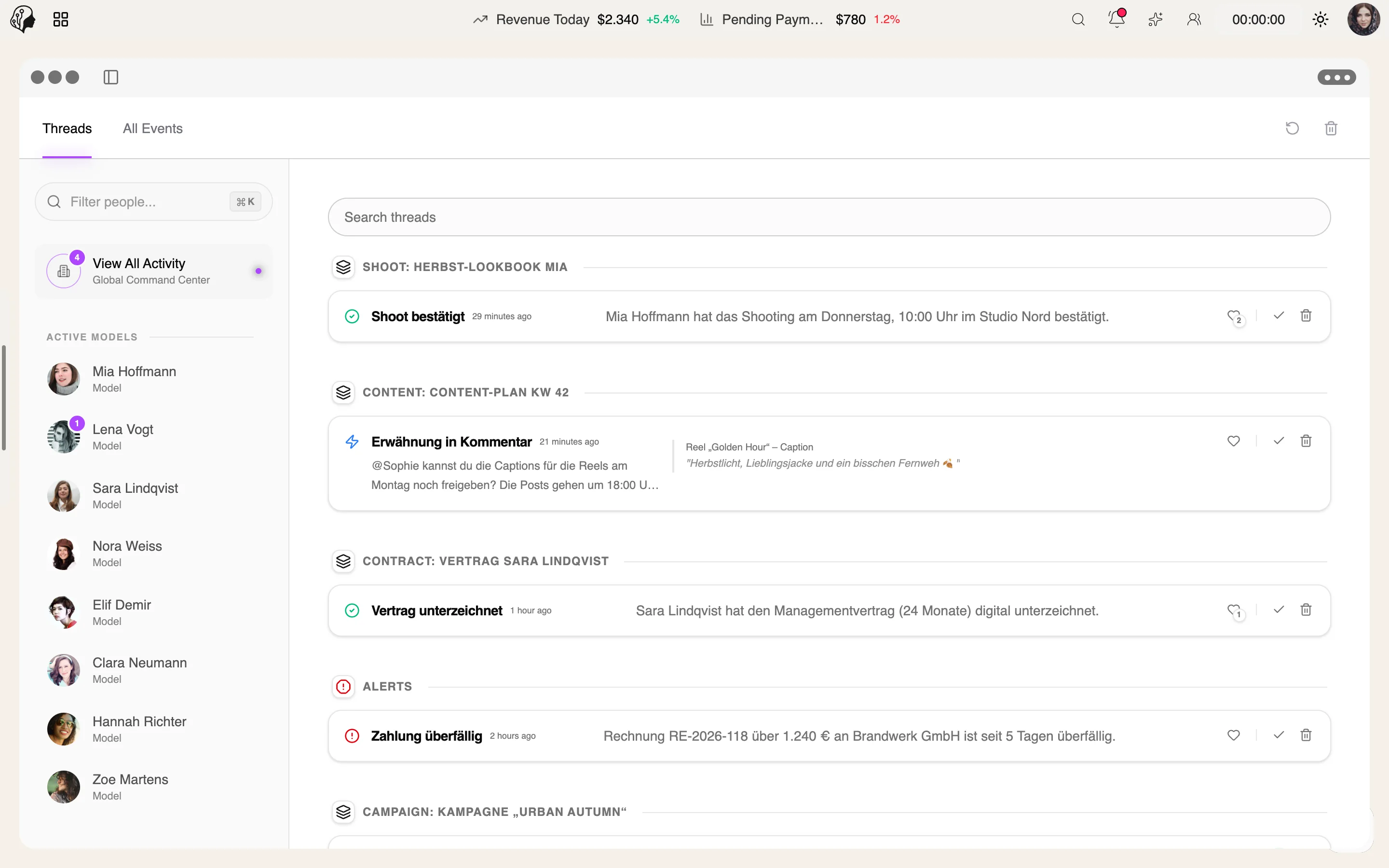
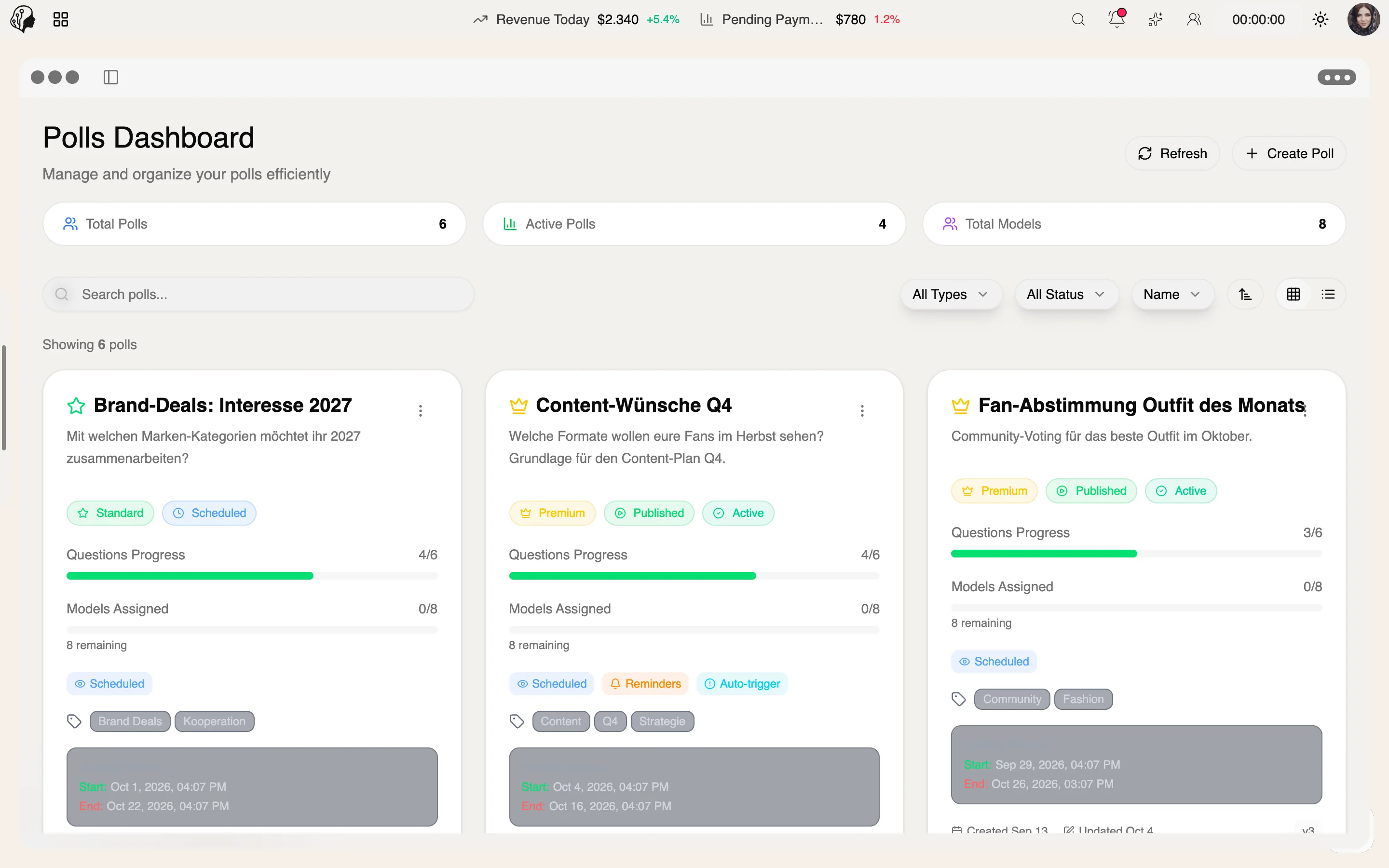
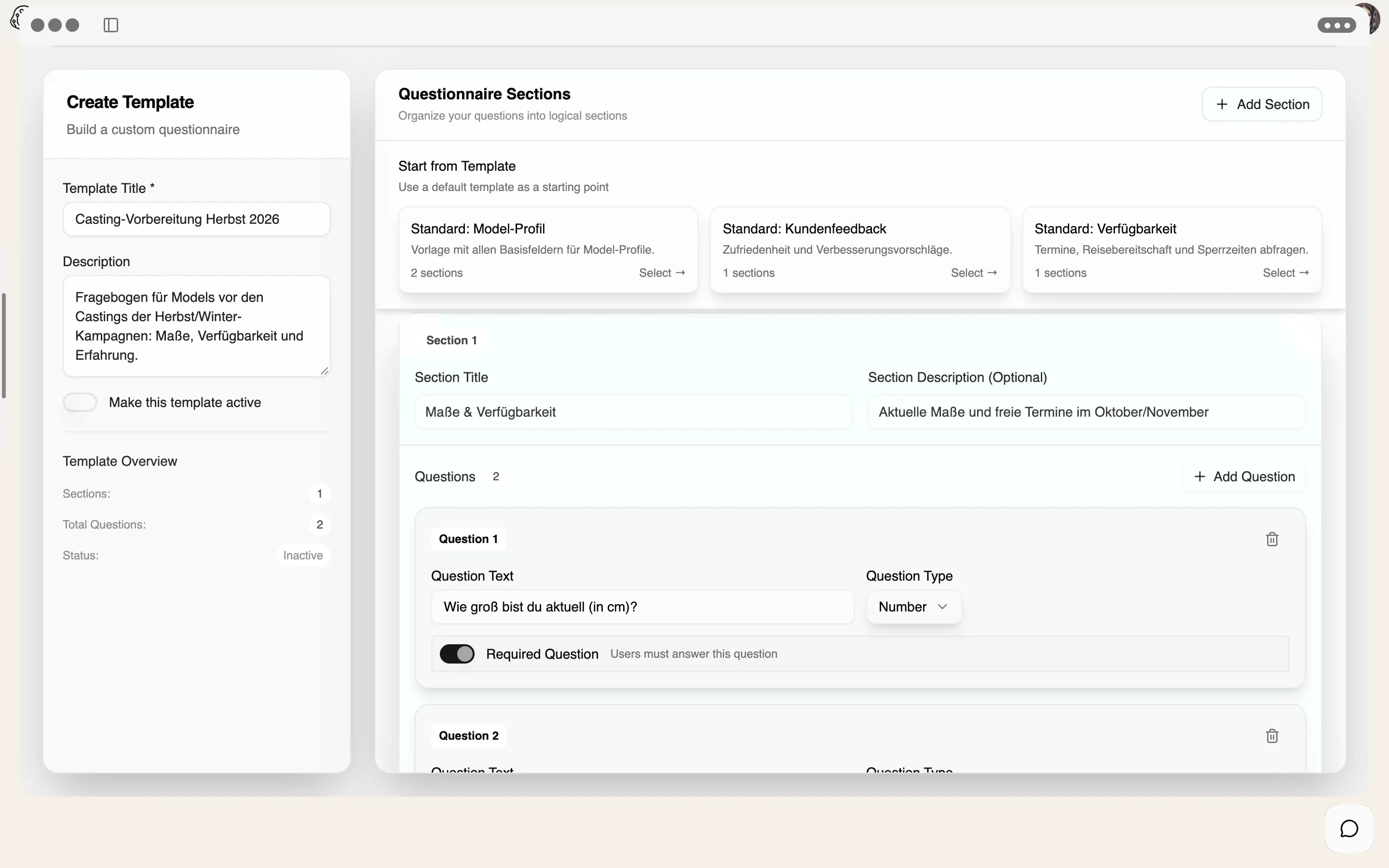
Ein Tag im Team
Schritt 01 · Einstempeln
Schritt 02 · Überblick
Schritt 03 · Abstimmen
Daily im Voice-Channel des Agency Chats.
Schritt 04 · Arbeiten
Schritt 05 · Prüfen
Schritt 06 · Berichten
Kommunikation
Überblick
Der interne Team-Chat im Stil von Slack und Discord: Kategorien, Text-Channels und Sprachkanäle mit Kamera und Bildschirmfreigabe – mit Rechten pro Channel.
Agency Chat live erleben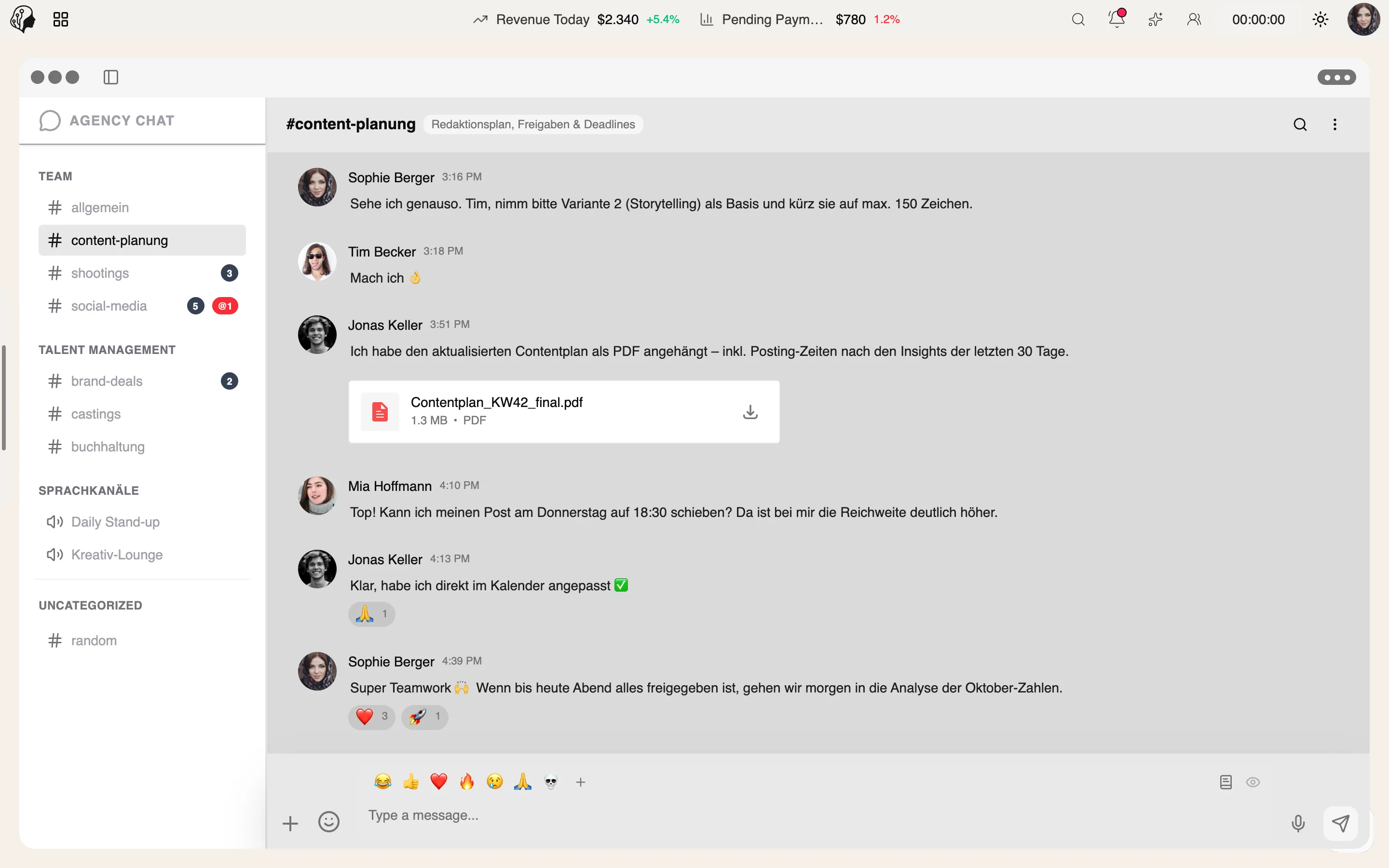
4 Funktionen
Was das Modul im Einzelnen kann.
Sortierbar per Drag & Drop, öffentlich oder eingeschränkt.
Sprachkanäle mit Kamera, Stummschalten und Screen-Share direkt im Browser.
@-Mentions, Emoji-Reaktionen, Link-Vorschauen und Dateianhänge.
Lesen, Schreiben, Löschen, Voice beitreten – pro Rolle steuerbar.
Erwähnungen im Agency Chat
@-Mentions mit Benachrichtigung in allen Channels.
Screen-Sharing
Bildschirm in Voice-Channels des Agency Chats teilen.
Kategorien & Channels im Agency Chat
Team-Kommunikation sauber strukturieren.
Kategorien · Text · Voice · Rechte
Ordnen Sie Gespräche nach Themen, sprechen Sie im Sprachkanal und legen Sie pro Channel fest, wer was darf.
Beispieldaten
Allgemein
Content
Leitung
| Rechte für #freigaben | Lesen | Schreiben | Löschen | Voice beitreten |
|---|---|---|---|---|
| Leitung | Erlaubt | Erlaubt | Erlaubt | Erlaubt |
| Content-Team | Erlaubt | Erlaubt | Nicht erlaubt | Erlaubt |
| Neue Mitarbeitende | Erlaubt | Nicht erlaubt | Nicht erlaubt | Nicht erlaubt |
Rechte gelten pro Channel und Rolle – öffentliche Channels sehen alle im Team.
Drei Schritte · ein Ort für Ihr Team
Kategorien und Channels anlegen, per Drag & Drop sortieren, öffentlich oder eingeschränkt.
Im Text-Channel mit @-Mentions, Emoji-Reaktionen, Link-Vorschauen und Dateianhängen.
Im Sprachkanal mit Kamera und Bildschirmfreigabe – direkt im Browser.
Nein. Sprachkanäle mit Kamera, Stummschalten und Screen-Share laufen direkt im Browser.
Ja. Jeder Channel ist öffentlich oder eingeschränkt, und die Rechte gelten pro Channel.
Lesen, Schreiben, Löschen und Voice beitreten – jeweils pro Rolle.
Für die Agentur und ihre Mitarbeitenden – als interner Team-Chat im Stil von Slack und Discord.
Teil dieser Workflows
Wo das Modul im Arbeitsalltag vorkommt – Schritt für Schritt.
Schritt 01 · Einstempeln
Schritt 02 · Überblick
Schritt 03 · Abstimmen
Daily im Voice-Channel des Agency Chats.
Schritt 04 · Arbeiten
Schritt 05 · Prüfen
Schritt 06 · Berichten
By Invitation
Eine persönliche Führung durch die Plattform – zugeschnitten auf Ihre Agentur