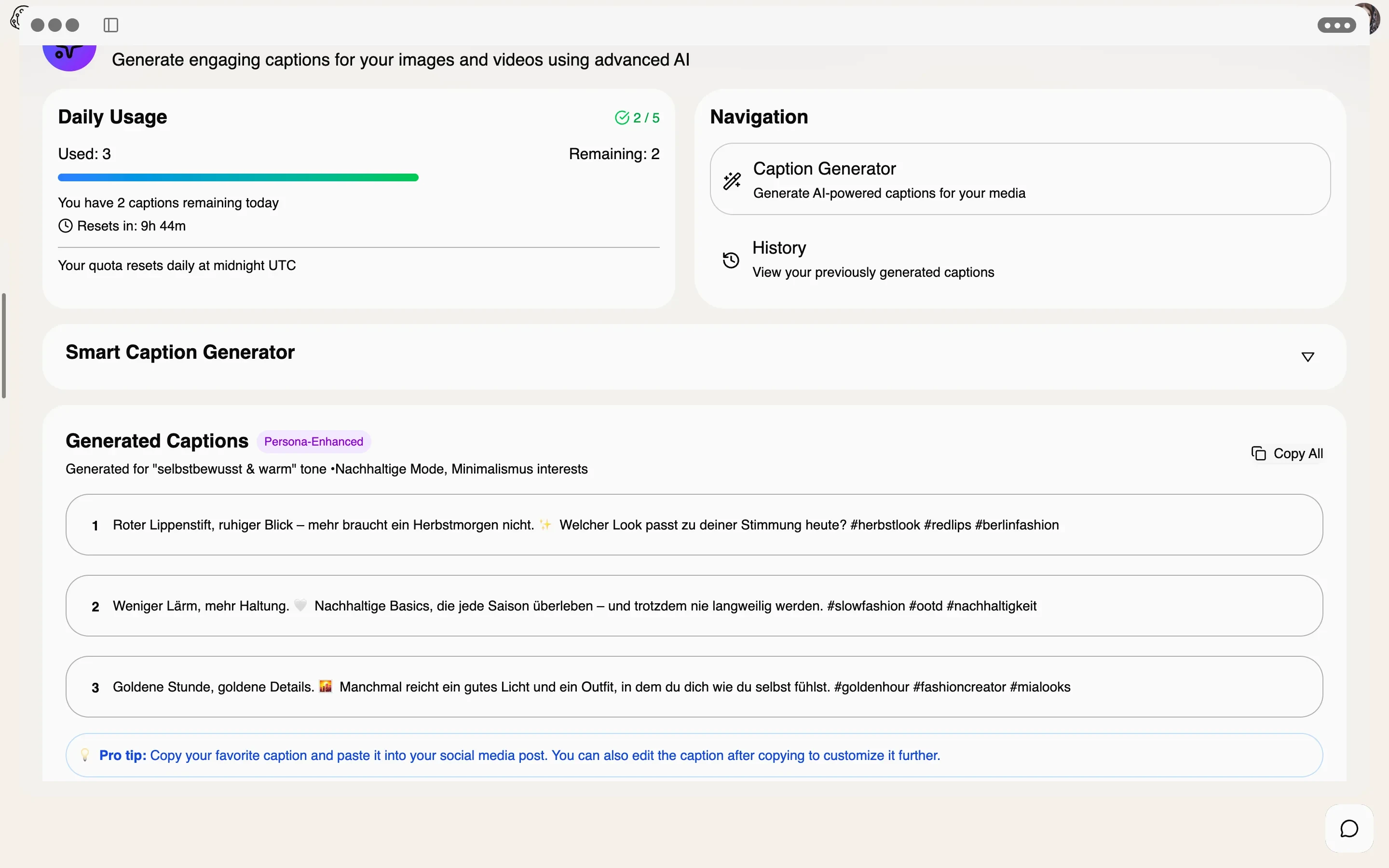
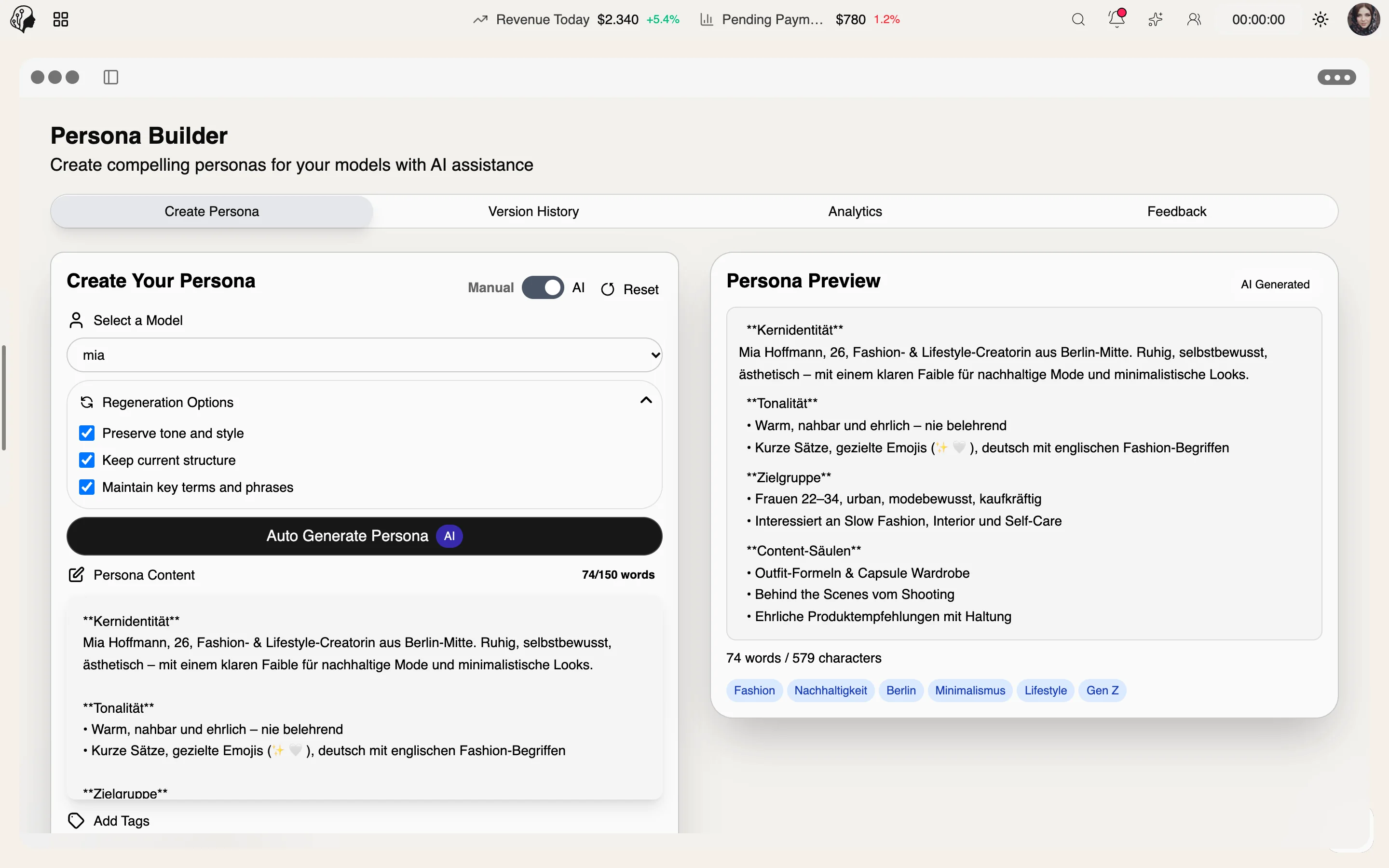
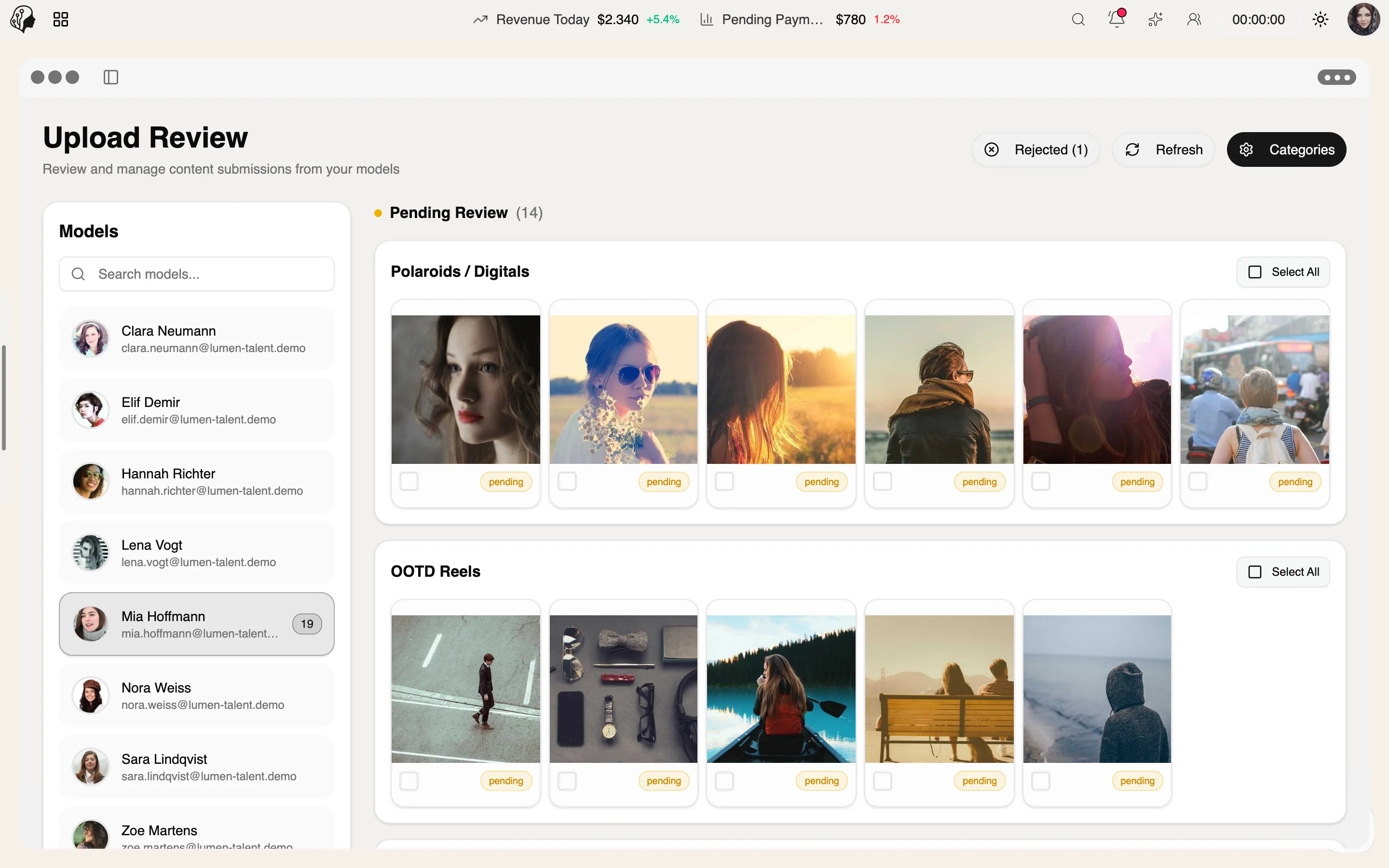
Ein Shooting von A bis Z
Schritt 01 · Planen
Schritt 02 · Vorbereiten
Schritt 03 · Abstimmen
Schritt 04 · Einsammeln
Schritt 05 · Veredeln
Auswahl im Image Editor bearbeiten, mit Wasserzeichen exportieren.
Schritt 06 · Veröffentlichen
Content & KI
Überblick
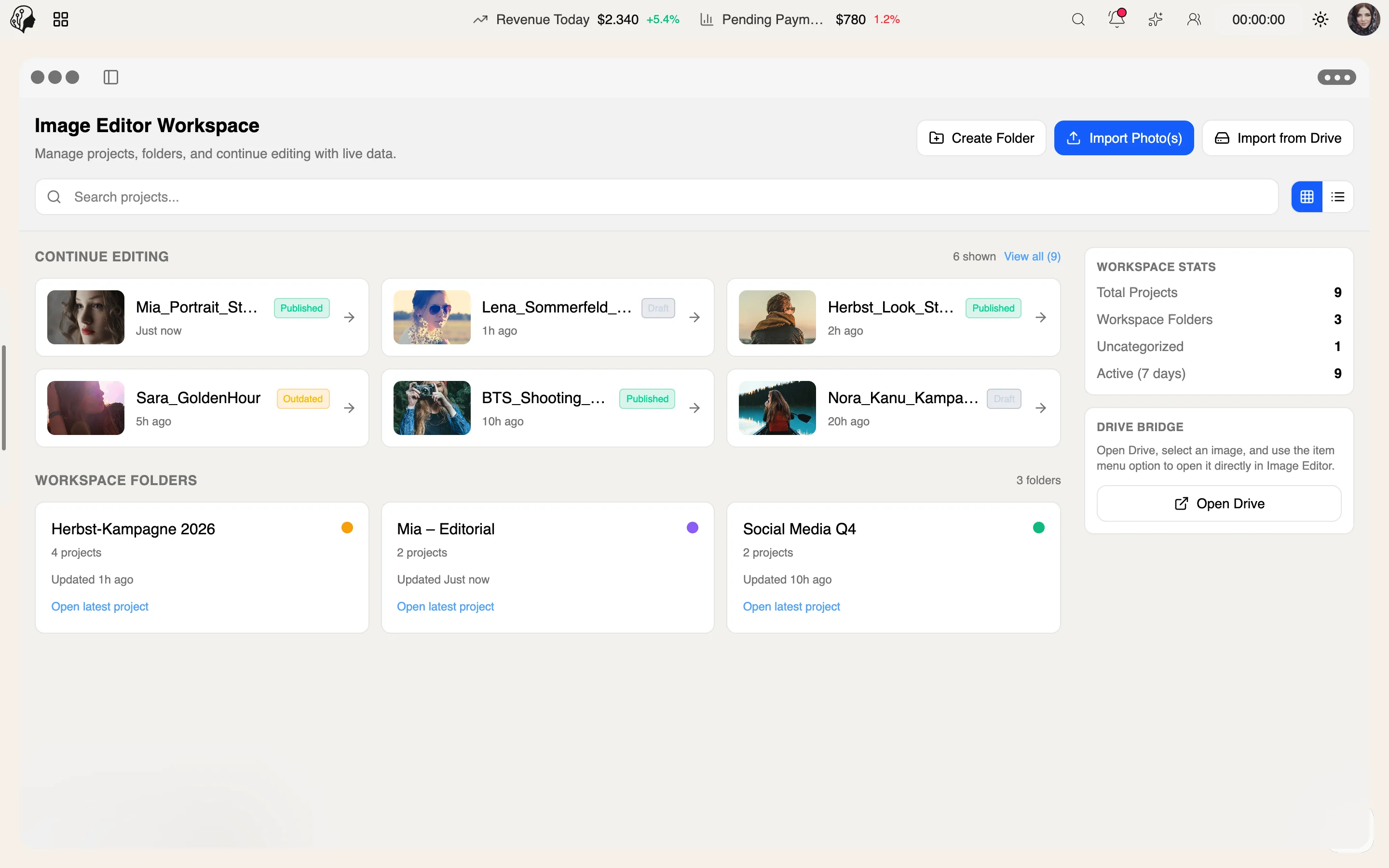
Ein GPU-beschleunigter Editor im Stil von Lightroom: Kurven, Farbmischer, Masken, Pinsel und Hautton-Ausgleich – verbunden mit dem Drive und mit Wasserzeichen-Export.
Image Editor live erleben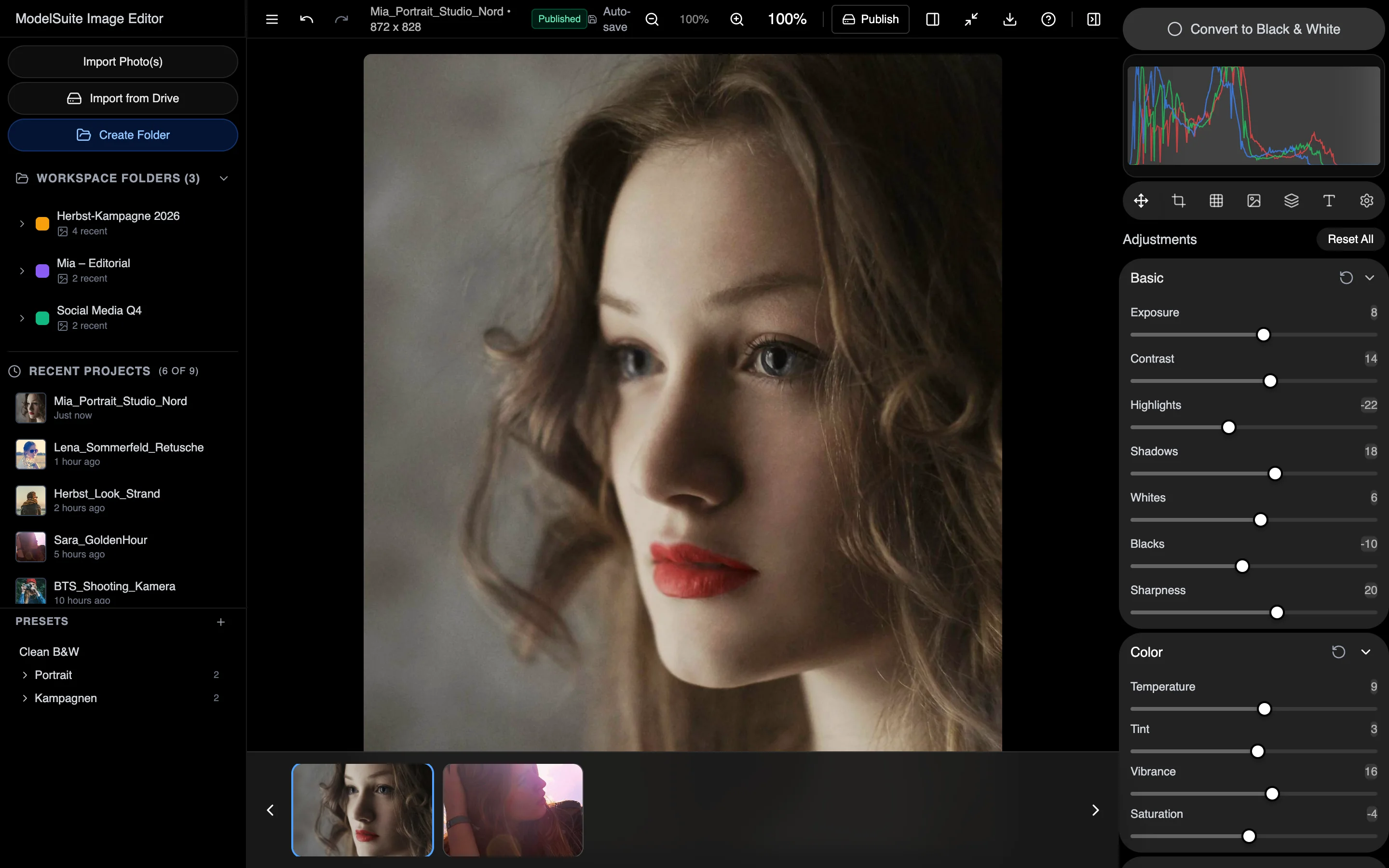
4 Funktionen
Was das Modul im Einzelnen kann.
Belichtung, Kurven, HSL, Schwarzweiß, Körnung, Vignette.
Masken, Pinsel und Hautton-Equalizer.
Eigene Looks speichern, ordnen, importieren und exportieren.
JPEG, TIFF oder WebP – zurück in den Drive.
Drive + Image Editor Workspace
Bilder direkt aus dem Drive öffnen, bearbeiten und zurück veröffentlichen.
Drei Schritte · ohne Export-Umweg
Bild direkt aus dem Drive in den Editor laden – ohne Download.
Belichtung, Kurven, HSL, Masken und Hautton-Ausgleich – oder ein eigenes Preset anwenden.
Als JPEG, TIFF oder WebP mit Wasserzeichen zurück in den Drive.
Nein. Der Editor läuft GPU-beschleunigt direkt im Browser – mit den Reglern, die Sie aus Lightroom kennen.
Ja. Presets lassen sich speichern, ordnen, importieren und exportieren – so bleibt die Bildsprache über alle Shootings einheitlich.
Zurück in den Drive, auf Wunsch mit Wasserzeichen. Von dort gelangen sie in den Content-Plan oder zum Model.
Teil dieser Workflows
Wo das Modul im Arbeitsalltag vorkommt – Schritt für Schritt.
Schritt 01 · Planen
Schritt 02 · Vorbereiten
Schritt 03 · Abstimmen
Schritt 04 · Einsammeln
Schritt 05 · Veredeln
Auswahl im Image Editor bearbeiten, mit Wasserzeichen exportieren.
Schritt 06 · Veröffentlichen
Schritt 01 · Recherchieren
Schritt 02 · Planen
Schritt 03 · Einsammeln
Schritt 04 · Veredeln
Auswahl im Image Editor bearbeiten und mit Wasserzeichen exportieren.
Schritt 05 · Texten
Schritt 06 · Abgleichen
By Invitation
Eine persönliche Führung durch die Plattform – zugeschnitten auf Ihre Agentur